

1. Dynamic Type: El principio de adaptación visual
2. Contraste AAA: Asegurando la legibilidad universal
3. VoiceOver: Contextualización profunda
4. Otros modificadores de accesibilidad cruciales
5. Accessibility Inspector
6. Conclusión
La accesibilidad en las apps de iOS no es algo opcional, es una obligación fundamental que garantiza que todos los/as usuarios/as, independientemente de sus capacidades, puedan interactuar y comprender el contenido de la app.
Dynamic Type: El principio de adaptación visual
La configuración del tamaño del texto es la forma más común en que los/as usuarios/as personalizan la legibilidad. Como desarrolladores/as, debemos respetar las preferencias de tamaño de fuente del/a usuario/a. Ignorar estas preferencias puede hacer que la aplicación sea inutilizable para aquellos/as que dependen de textos grandes.
Para asegurar un escalado correcto debemos, como desarrolladores/as, tener en cuenta lo siguiente:
- Métricas de fuente: En el entorno UIKit, se debe usar UIFontMetrics para el escalado automático del texto. Si en nuestro proyecto usamos SwiftUI, este escalado es automático.
- Diseño fluido: Es necesario crear un diseño adaptable que crezca verticalmente. Esto asegura que, al aumentar el tamaño de la fuente, los elementos no se superponen ni recortan, sino que proporcionen el espacio necesario para el texto y el resto de los elementos.
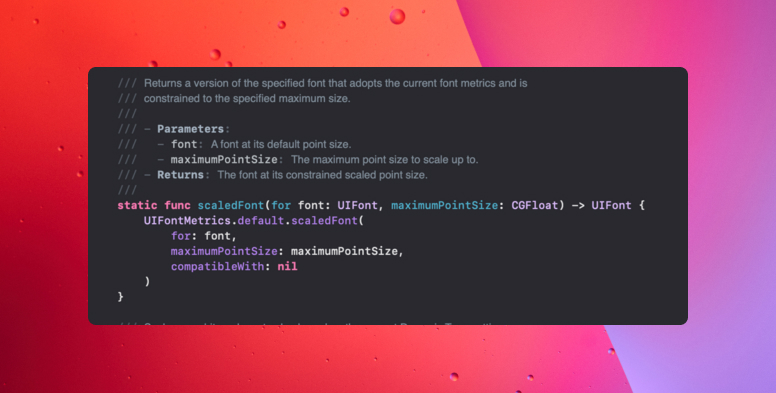
Para facilitar esta tarea, Apple recomienda usar Text Styles (como .title, .body, .caption), ya que estos facilitan la respuesta automática del sistema al cambio de preferencias y tamaño de fuente.
Contraste AAA: Asegurando la legibilidad universal
El contraste de color es vital para que el texto sea distinguible para usuarios con baja visión o daltonismo. La meta es alcanzar una ratio mínima de contraste de colores: AAA.
- Aplicación prioritaria: Este alto estándar de contraste es esencialmente importante en títulos, texto principal y botones. En estos elementos, la legibilidad directa afecta la navegación y la comprensión del contenido.
- Herramienta de verificación: Los7as desarrolladores/as y diseñadores/as deben utilizar herramientas específicas, como el Color Contrast Analyzer, para verificar que las ratios de contraste se cumplan.
VoiceOver: Contextualización profunda
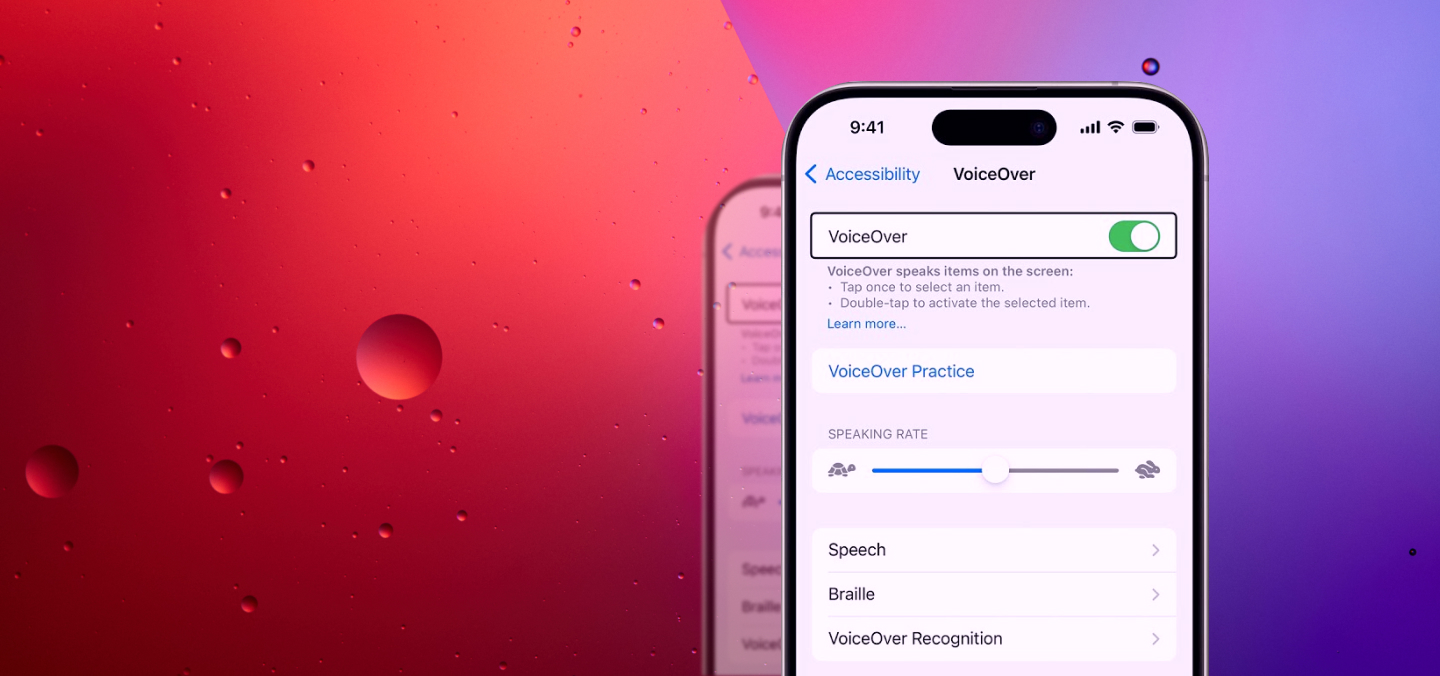
VoiceOver, la herramienta de lectura de pantalla de iOS depende críticamente del desarrollador. El sistema operativo solo etiqueta los controles nativos automáticamente. Cuando se emplean elementos personalizados, se requiere dar contexto manual para que el usuario pueda interactuar de manera correcta.
Si no se proporcionan estas propiedades de accesibilidad, VoiceOver puede fallar al comunicar el propósito del elemento visual, llegando a leer solo identificadores técnicos, como “icon_button_03”, que pueden confundir al usuario.
Para transformar un elemento visual en una experiencia accesible, se pueden usar las siguientes propiedades:
- accessibilityLabel
Función: definir qué es el elemento.
Descripción: debe ser breve y directo, por ejemplo: “Añadir al carrito”.
- accessibilityHint
Función: explicar para qué sirve el elemento.
Descripción: añade contexto útil, por ejemplo: “Toca dos veces para guardar el producto”.
- accessibilityValue
Función: indicar el estado o el valor actual.
Descripción: imprescindible en sliders, steppers o campos de entrada, por ejemplo: “50 por ciento”.
- accessibilityTraits
Función: definir el rol del elemento.
Descripción: especifica si actúa como botón, enlace, imagen, encabezado u otro tipo de control.
- isAccessibilityElement / accessibilityHidden
Función: controlar la visibilidad.
Descripción: determina si un elemento debe ser accesible o permanecer oculto para VoiceOver.
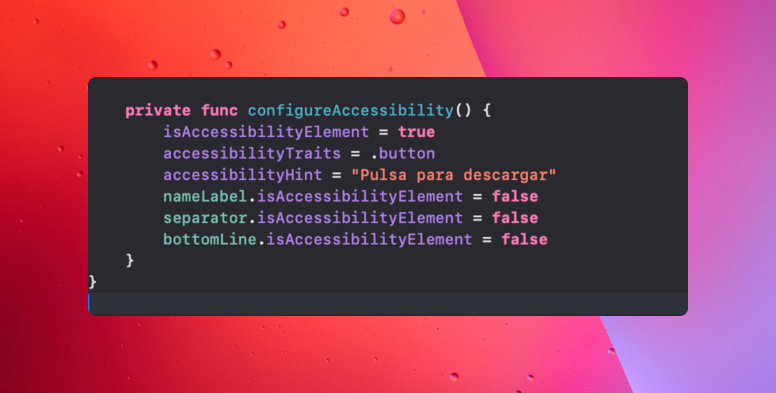
La forma en que VoiceOver navega por la interfaz de usuario debe ser lógica y predecible. Esto se controla mediante la agrupación de elementos y el manejo del foco.
Los elementos relacionados deben agruparse para que se lean como una unidad accesible, mejorando así la experiencia del/a usuario/a.
- Agrupación de vistas: El modificador clave en SwiftUI para esto es. accessibilityElement(children:), que define cómo se van a agrupar las vistas dentro de un componente. Al agrupar componentes pequeños (como una imagen y una etiqueta dentro de una celda de una lista), VoiceOver lee la información completa de la celda de una sola vez, en lugar de leer los elementos individuales por separado.
- Forzar el foco: Es posible forzar el foco en un elemento específico utilizando mecanismos como UIAccessibility.post(notification:) o el envoltorio de propiedad @AccessibilityFocusState. Esto garantiza que el usuario sepa inmediatamente dónde debe dirigir su atención a continuación.
Otros modificadores de accesibilidad cruciales
- Reduce Motion/Reduce Transparency: Los desarrolladores deben ofrecer alternativas a las animaciones complejas (como las transiciones de pantalla) cuando el usuario tiene activada la preferencia de «Reducir Movimiento». El código debe verificar esta configuración y reducir la complejidad visual.
- Áreas de tap (Hit targets): Para mejorar la accesibilidad táctil, cualquier área interactiva (como un botón o un enlace) debe tener un tamaño mínimo recomendado (generalmente 44×44 puntos) para ser fácilmente tocada, incluso por usuarios/as con dificultades motoras.
Accessibility Inspector
El inspector de accesibilidad es una herramienta esencial incluida en Xcode, diseñada específicamente para probar la experiencia de accesibilidad de una app en tiempo de ejecución, ya sea en un dispositivo real o en el simulador.

Esta herramienta facilita al desarrollador la prueba y depuración de los temas de accesibilidad de la siguiente manera:
- Inspección en tiempo real de VoiceOver: Permite al desarrollador/a posicionarse en cualquier elemento de la interfaz de usuario/a. El inspector muestra los atributos de accesibilidad que VoiceOver leería, incluyendo accessibilityLabel, accessibilityHint, accessibilityValue…
- Simulación de Dynamic Type: El inspector incluye controles deslizantes que permiten cambiar el tamaño de la fuente del sistema en tiempo real. Esto permite al desarrollador/a ver inmediatamente si el diseño adaptable que crece verticalmente funciona correctamente al aumentar el texto.
- Seguimiento de foco: La herramienta ayuda a visualizar el orden de navegación y la agrupación de elementos relacionados.
Conclusión
La accesibilidad en iOS exige rigor técnico: elementos escalables, contrastes verificados, controles correctamente etiquetados y navegación coherente para VoiceOver.
Es mucho más fácil de integrar cuando forma parte del desarrollo desde el principio. Si se integra de manera natural en el diseño, el código y las pruebas vamos a evitar problemas y un trabajo extra posterior. Es un esfuerzo continuo, pero convierte el producto en algo más sólido y preparado para todos/as.